
Configuration e-mail
Configurez l'e-mail pour activer les notifications d'événements de partage, les réinitialisations de mot de passe et les invitations utilisateur. Erugo utilise SMTP pour envoyer des e-mails via votre fournisseur de messagerie préféré.
Pourquoi configurer l'e-mail ?
Avec l'e-mail configuré, Erugo peut envoyer :
- Notifications de partage — Alerter les destinataires lorsque des fichiers sont partagés avec eux
- Notifications de téléchargement — Vous notifier lorsque quelqu'un télécharge vos fichiers partagés
- Avertissements d'expiration — Rappeler aux utilisateurs avant que leurs partages n'expirent
- E-mails de réinitialisation de mot de passe — Permettre aux utilisateurs de réinitialiser leurs mots de passe oubliés
- Invitations de compte — Inviter de nouveaux utilisateurs à créer des comptes
Paramètres SMTP
Naviguez vers Paramètres → Paramètres système → SMTP / E-mail dans le panneau d'administration Erugo.
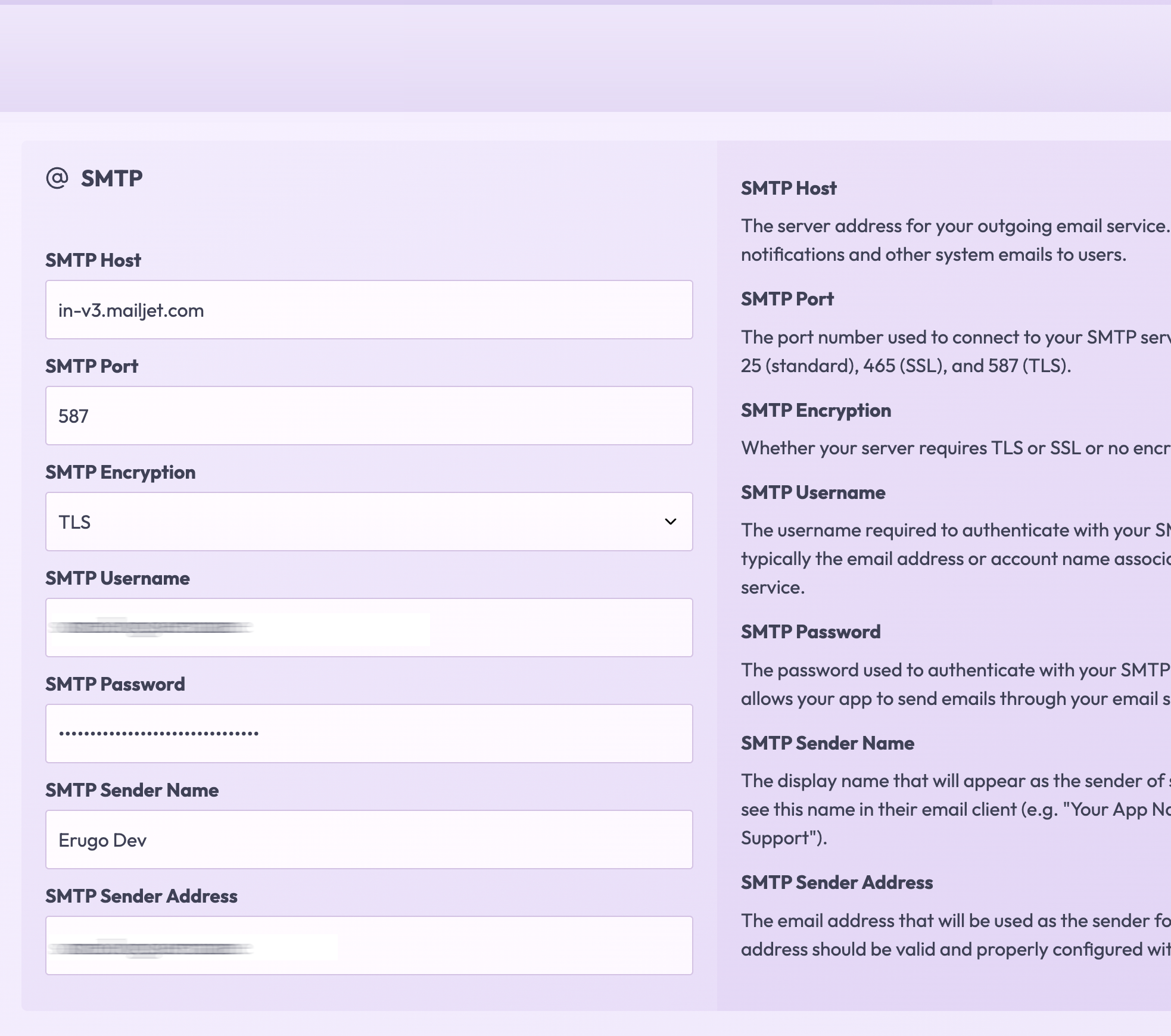
| Paramètre | Description |
|---|---|
Hôte SMTP | L'adresse du serveur de votre fournisseur de messagerie (ex : smtp.gmail.com) |
Port SMTP | Généralement 587 (TLS) ou 465 (SSL) |
Nom d'utilisateur SMTP | Votre adresse e-mail ou nom d'utilisateur du compte |
Mot de passe SMTP | Votre mot de passe e-mail ou mot de passe d'application |
Nom de l'expéditeur | Nom affiché pour les e-mails sortants (ex : « Partage de fichiers Erugo ») |
Adresse de l'expéditeur | L'adresse e-mail « de » pour les e-mails sortants |
Exemples de fournisseurs
Gmail
Pour utiliser Gmail, vous devrez créer un mot de passe d'application. Les mots de passe réguliers ne fonctionneront pas en raison des politiques de sécurité de Google.
- Allez dans les paramètres de sécurité de votre compte Google
- Activez la vérification en deux étapes si ce n'est pas déjà fait
- Allez dans Mots de passe d'application
- Sélectionnez « Mail » et votre appareil, puis cliquez sur Générer
- Utilisez le mot de passe de 16 caractères généré comme mot de passe SMTP
| Paramètre | Valeur |
|---|---|
Hôte SMTP | smtp.gmail.com |
Port SMTP | 587 |
Nom d'utilisateur SMTP | Votre adresse Gmail |
Mot de passe SMTP | Votre mot de passe d'application (16 caractères) |
Gmail a une limite d'envoi quotidienne de 500 e-mails pour les comptes personnels. Pour un volume plus élevé, envisagez un service d'e-mail transactionnel.
Microsoft 365 / Outlook
| Paramètre | Valeur |
|---|---|
Hôte SMTP | smtp.office365.com |
Port SMTP | 587 |
Nom d'utilisateur SMTP | Votre adresse e-mail Microsoft |
Mot de passe SMTP | Votre mot de passe Microsoft ou mot de passe d'application |
Mailgun
Mailgun est un service d'e-mail transactionnel populaire avec un niveau gratuit généreux.
| Paramètre | Valeur |
|---|---|
Hôte SMTP | smtp.mailgun.org |
Port SMTP | 587 |
Nom d'utilisateur SMTP | Votre nom d'utilisateur SMTP Mailgun |
Mot de passe SMTP | Votre mot de passe SMTP Mailgun |
SendGrid
SendGrid offre 100 e-mails gratuits par jour avec leur niveau gratuit.
| Paramètre | Valeur |
|---|---|
Hôte SMTP | smtp.sendgrid.net |
Port SMTP | 587 |
Nom d'utilisateur SMTP | apikey |
Mot de passe SMTP | Votre clé API SendGrid |
Amazon SES
Amazon SES est économique pour les envois à haut volume.
| Paramètre | Valeur |
|---|---|
Hôte SMTP | email-smtp.{région}.amazonaws.com |
Port SMTP | 587 |
Nom d'utilisateur SMTP | Votre nom d'utilisateur SMTP SES |
Mot de passe SMTP | Votre mot de passe SMTP SES |
Notifications par e-mail
Après avoir configuré SMTP, vous pouvez activer ou désactiver des types de notifications spécifiques dans Paramètres → Paramètres système → Notifications.
| Notification | Description |
|---|---|
Partage téléchargé | Notifier lorsque quelqu'un télécharge vos fichiers partagés |
Avertissement d'expiration de partage | Avertir avant que les partages n'expirent |
Partage expiré | Notifier lorsque les partages ont expiré |
Avertissement de suppression de partage | Avertir avant que les fichiers ne soient définitivement supprimés |
Partage supprimé | Notifier lorsque les fichiers ont été définitivement supprimés |
Tester l'e-mail
Après avoir enregistré vos paramètres SMTP, testez la configuration :
- Créez un partage de test
- Entrez votre e-mail comme destinataire
- Vérifiez votre boîte de réception pour la notification de partage
Si vous ne recevez pas l'e-mail de test, vérifiez votre dossier spam. Vous devrez peut-être configurer les enregistrements SPF, DKIM et DMARC pour votre domaine afin d'améliorer la délivrabilité.
Personnaliser les modèles d'e-mail
Erugo vous permet de personnaliser le contenu des e-mails de notification. Naviguez vers Paramètres → Modèles d'e-mail pour modifier :
- Lignes d'objet des e-mails
- Contenu de l'en-tête
- Corps du message
- Texte des boutons
Consultez le Guide de configuration pour des informations détaillées sur la personnalisation des modèles d'e-mail.