Personnaliser la marque
Faites d'Erugo le vôtre avec des logos personnalisés, des thèmes et des arrière-plans. Adaptez-le à la marque de votre organisation ou créez un look unique pour votre plateforme de partage de fichiers.
Accéder aux paramètres de marque
Connectez-vous en tant qu'administrateur et cliquez sur l'icône d'engrenage dans la barre d'outils en bas à droite pour accéder aux paramètres. Les options de personnalisation se trouvent sous Marque & Interface.
Logo
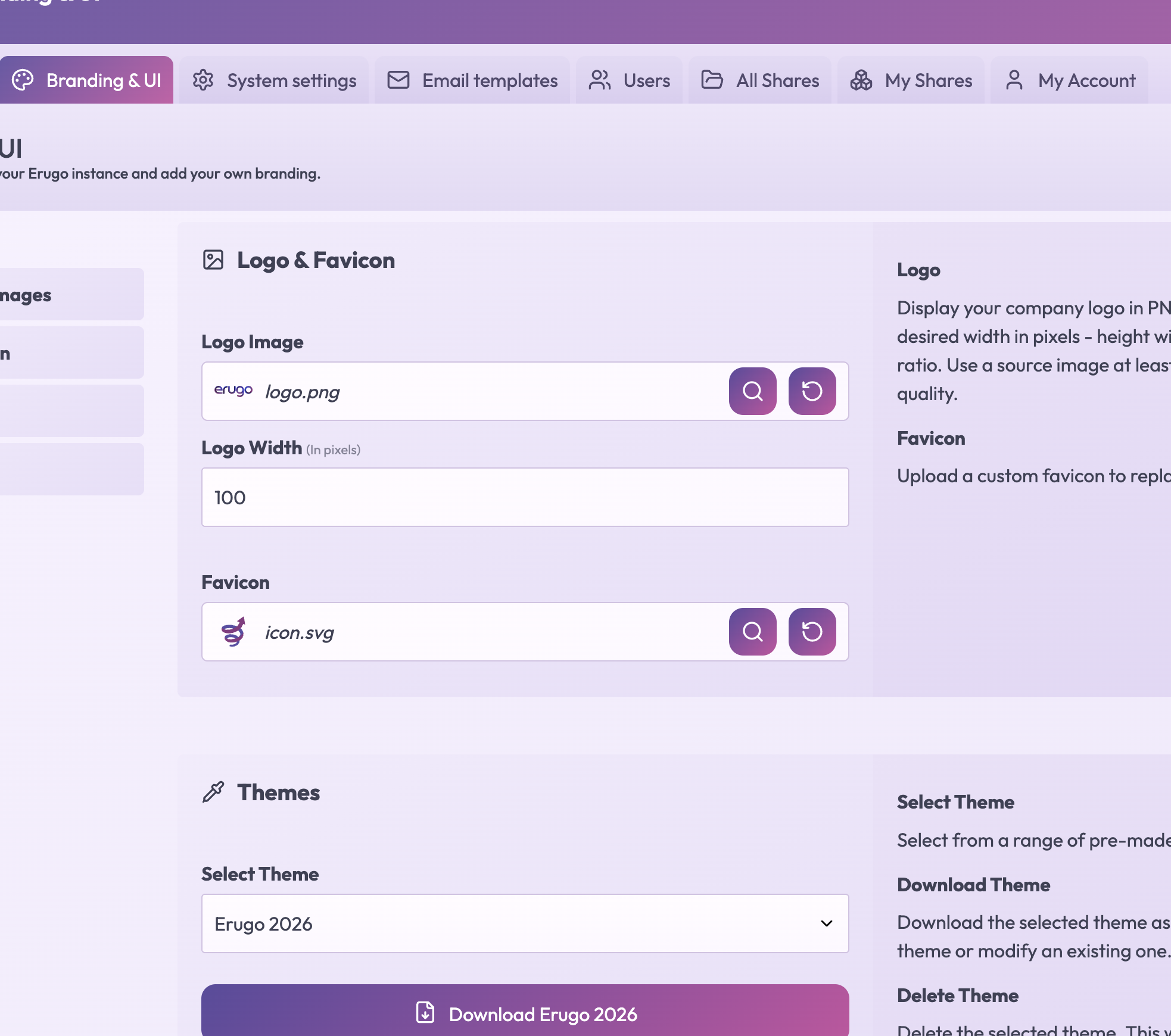
Affichez le logo de votre entreprise ou organisation dans le coin supérieur gauche de l'interface.
| Paramètre | Description |
|---|---|
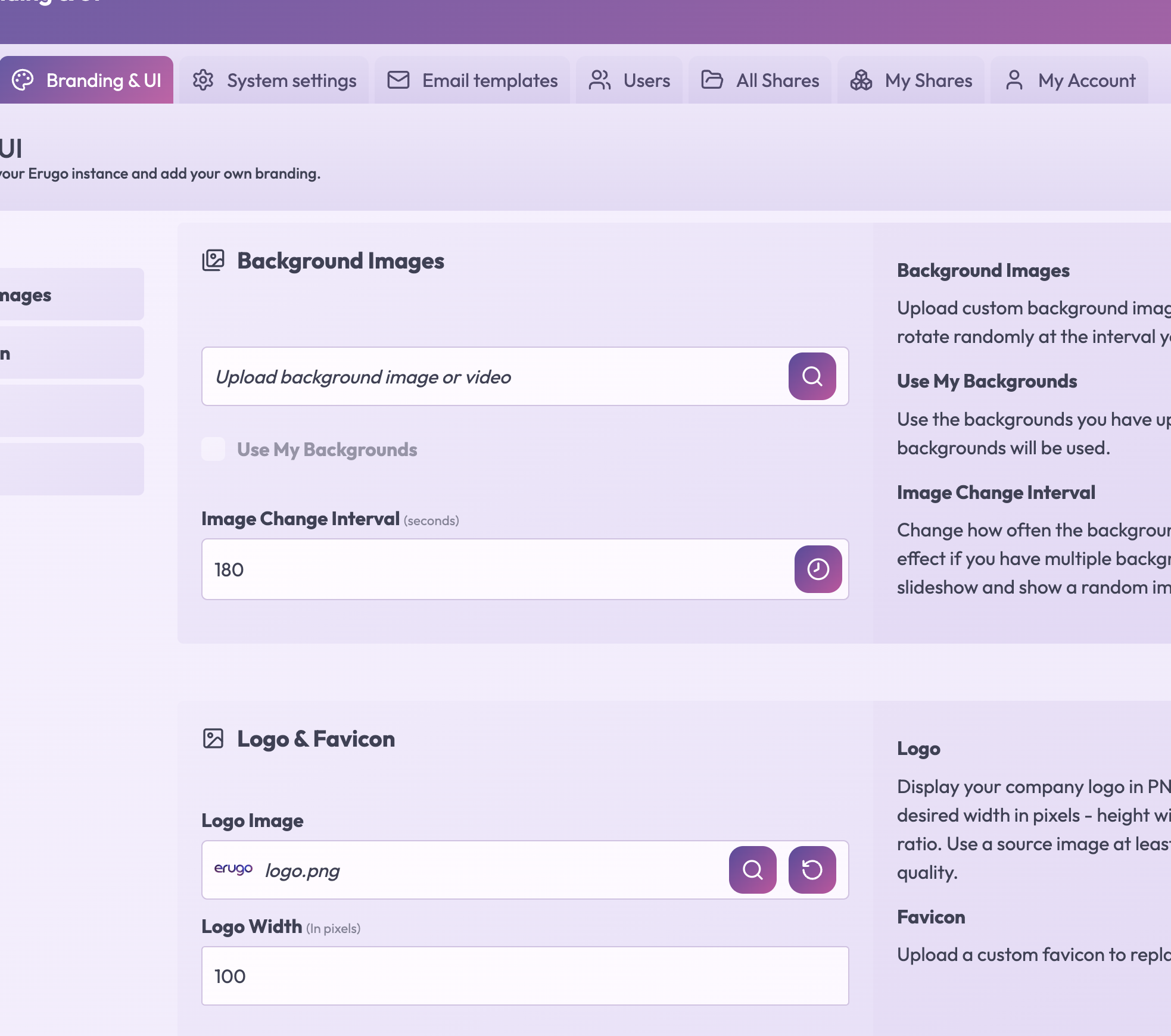
Image du logo | Téléchargez une image PNG. Pour de meilleurs résultats, utilisez une image avec un fond transparent. |
Largeur du logo | Définissez la largeur d'affichage en pixels. La hauteur s'ajuste automatiquement pour maintenir le ratio. |
Utilisez une image source au moins aussi large que votre largeur d'affichage pour la qualité. Une largeur de 100-150px fonctionne bien pour la plupart des logos.
Thèmes
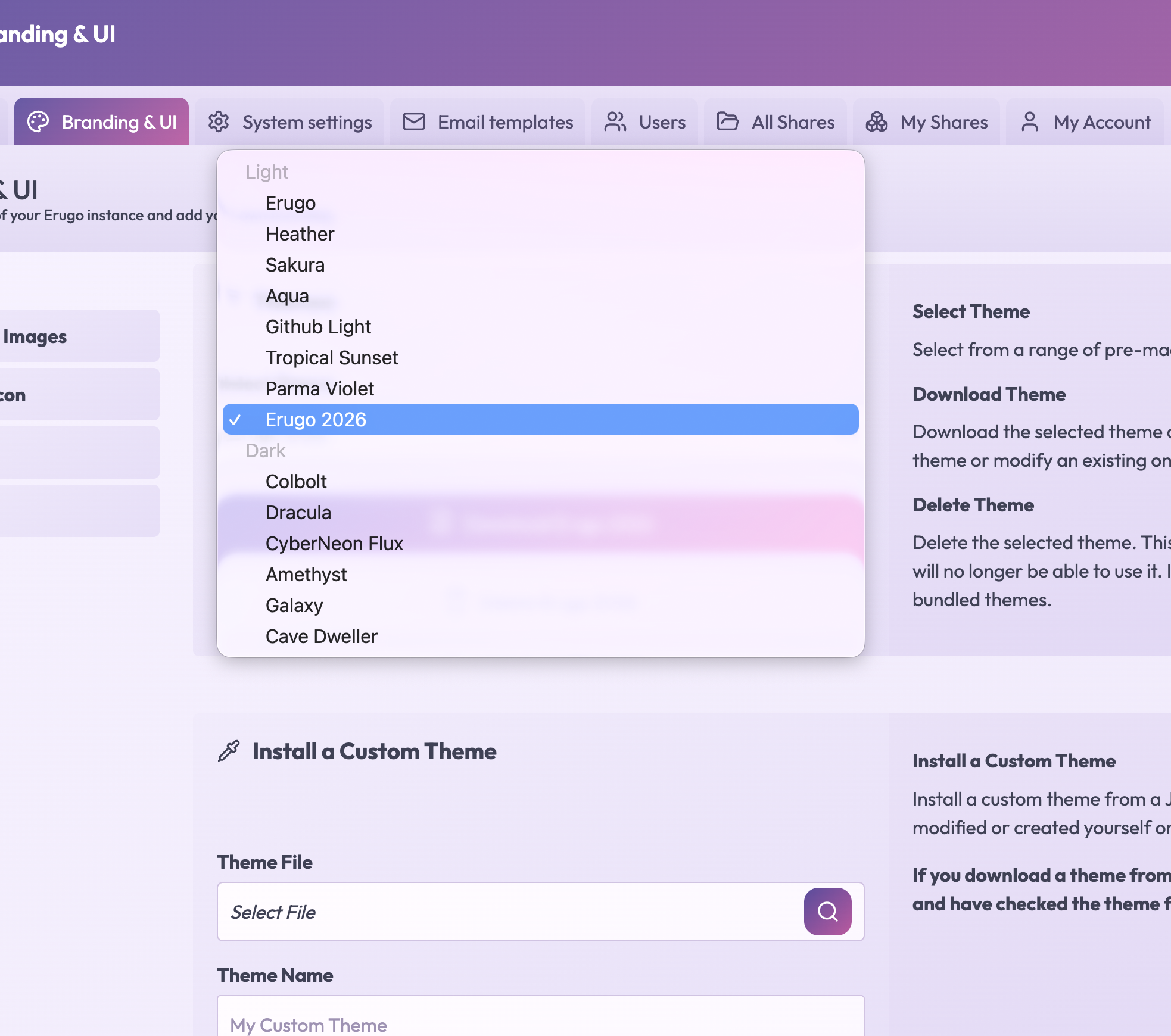
Erugo inclut une variété de thèmes prédéfinis qui contrôlent les couleurs, les polices et le style visuel. Vous pouvez également créer et installer des thèmes personnalisés.
Sélectionner un thème
- Allez dans Paramètres → Marque & Interface → Thèmes
- Choisissez parmi les thèmes disponibles dans le menu déroulant
- Prévisualisez les changements immédiatement
- Cliquez sur Enregistrer pour appliquer définitivement
Créer des thèmes personnalisés
Vous pouvez créer vos propres thèmes en modifiant un fichier de thème existant :
- Téléchargez un thème existant comme point de départ
- Modifiez le fichier JSON pour personnaliser les couleurs et les styles
- Installez votre thème personnalisé en téléchargeant le fichier JSON
- Donnez un nom unique à votre thème
N'installez que des thèmes provenant de sources de confiance. Vérifiez les fichiers de thème avant l'installation pour vous assurer qu'ils ne contiennent pas de code malveillant.
Supprimer des thèmes
Vous pouvez supprimer les thèmes personnalisés que vous avez installés. Notez que :
- Les thèmes fournis ne peuvent pas être supprimés
- Le thème actuellement actif ne peut pas être supprimé
Images d'arrière-plan
Personnalisez les images d'arrière-plan affichées dans Erugo. Par défaut, Erugo utilise des images d'Unsplash, mais vous pouvez télécharger les vôtres.
| Paramètre | Description |
|---|---|
Utiliser mes arrière-plans | Lorsque activé, utilise vos images téléchargées au lieu d'Unsplash. Vous devez d'abord télécharger au moins une image. |
Intervalle de changement d'image | Fréquence de changement aléatoire de l'arrière-plan. Options : 3 min, 5 min, 1 heure, 2 heures, 1 jour, ou désactivé. |
Télécharger des arrière-plans
Formats pris en charge :
- Images : PNG, JPEG, WebP
- Vidéos : MP4, WebM
Les arrière-plans vidéo sont lus en boucle automatiquement et sont en sourdine. Gardez des tailles de fichiers raisonnables pour assurer des temps de chargement rapides.
Autres options d'interface
Nom de l'application
Définissez le nom affiché dans les barres de titre, les dialogues et dans toute l'interface. Trouvez cela dans Paramètres → Paramètres système → Général.
Message de connexion
Affichez un message personnalisé sur l'écran de connexion. Utilisez-le pour des messages de bienvenue, des annonces ou des notifications importantes.
Propulsé par Erugo
Le texte « Propulsé par Erugo » en bas de page peut être affiché ou masqué. Le garder visible aide les nouveaux utilisateurs à découvrir Erugo et soutient le projet.
| Paramètre | Emplacement | Description |
|---|---|---|
Nom de l'application | Paramètres système → Général | Nom affiché dans les titres et dialogues |
Message de connexion | Paramètres système → Général | Message personnalisé sur l'écran de connexion |
Afficher Propulsé par | Marque & Interface → Autre | Activer/désactiver l'attribution en pied de page |
Paramètres de langue
Erugo prend en charge plusieurs langues. Configurez la langue par défaut et si les utilisateurs peuvent changer de langue.
| Paramètre | Description |
|---|---|
Langue par défaut | Langue principale de l'interface. Disponibles : anglais, allemand, français, italien, néerlandais, portugais. |
Afficher le sélecteur de langue | Lorsque activé, affiche un menu déroulant permettant aux utilisateurs de changer de langue. |
Bonnes pratiques
- Image de marque cohérente — Utilisez des couleurs qui correspondent à votre logo et organisation
- Images de haute qualité — Utilisez des images de taille appropriée pour les arrière-plans et logos
- Testez sur mobile — Vérifiez l'apparence de votre marque sur les petits écrans
- Considérez l'accessibilité — Assurez un contraste suffisant entre le texte et les arrière-plans