
Démarrage rapide
Faites fonctionner Erugo en quelques minutes seulement. Ce guide couvre la configuration la plus simple — parfaite pour essayer Erugo localement ou sur votre réseau domestique.
Assurez-vous d'avoir Docker installé avant de continuer.
Étape 1 : Créer un répertoire
Créez un nouveau répertoire pour votre installation Erugo :
mkdir erugo && cd erugoÉtape 2 : Créer le fichier Docker Compose
Créez un fichier docker-compose.yml avec le contenu suivant :
services:
  app:
    image: wardy784/erugo:latest
    restart: unless-stopped
    volumes:
      - ./erugo-storage:/var/www/html/storage
    ports:
- "8080:80"Erugo s'attend à avoir le contrôle exclusif du répertoire de stockage que vous montez. Au démarrage, le conteneur exécute plusieurs processus qui peuvent entraîner la suppression permanente de tous les fichiers existants.
Étape 3 : Démarrer Erugo
Démarrez le conteneur avec Docker Compose :
docker compose up -dDocker téléchargera l'image et démarrera le conteneur. Cela peut prendre une minute lors du premier lancement.
Étape 4 : Accéder à Erugo
Ouvrez votre navigateur et accédez à :
http://localhost:8080 Ou, si vous y accédez depuis un autre appareil sur votre réseau, utilisez l'adresse IP de votre serveur :
http://ADRESSE_IP_SERVEUR:8080 Étape 5 : Compléter l'assistant de configuration
Lors du premier accès, vous verrez l'assistant de configuration. Il vous guide à travers :
- Création de votre compte administrateur — Définissez votre e-mail et mot de passe
- Paramètres de base — Configurez le nom de l'application et l'URL
- Personnalisation (optionnel) — Téléchargez un logo et choisissez un thème
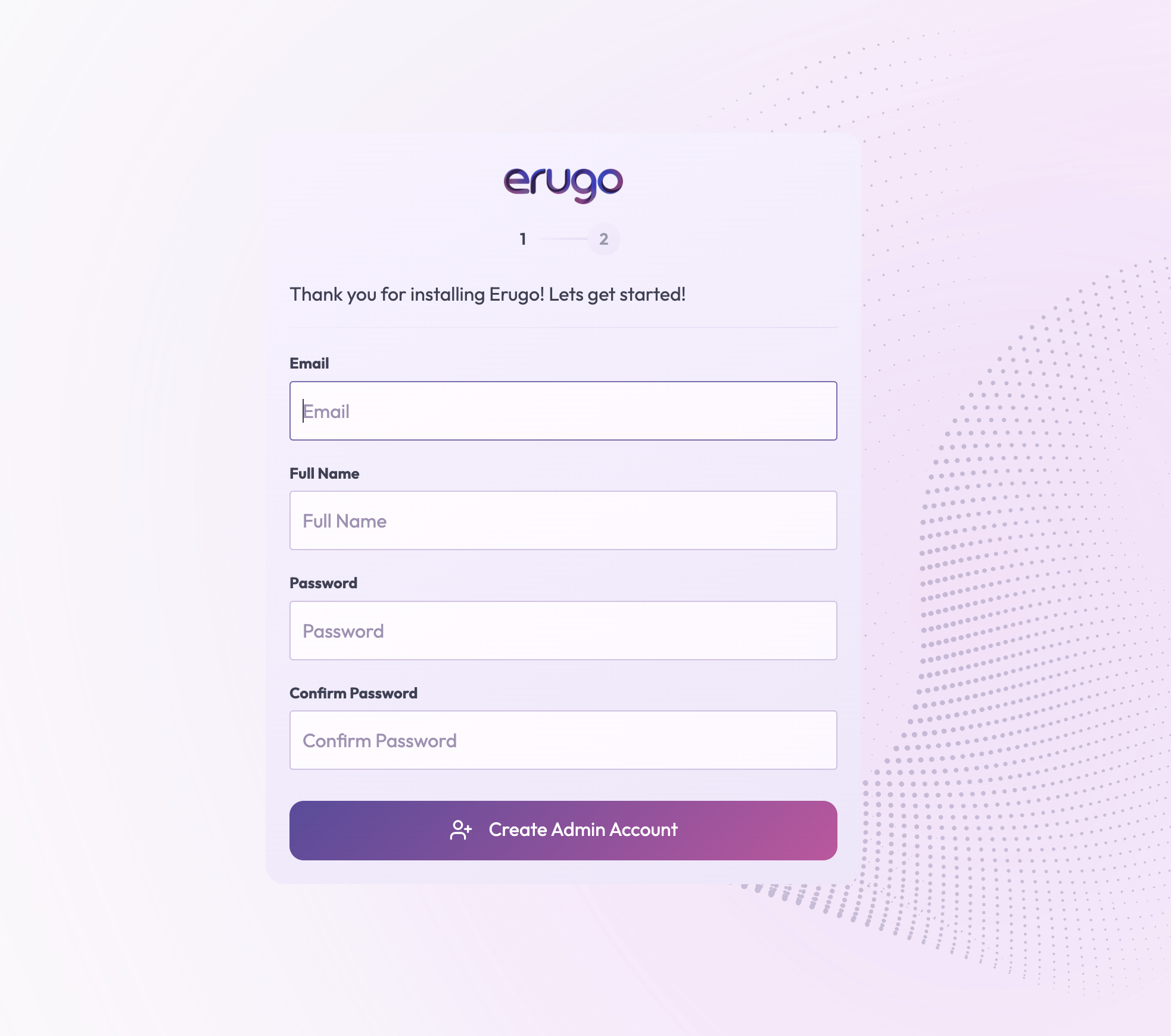
Après avoir terminé l'assistant de configuration, vous pouvez commencer à partager des fichiers immédiatement. Téléchargez des fichiers, créez des partages et envoyez des liens aux destinataires.
Gérer Erugo
Voir les logs
Pour voir ce que fait Erugo :
docker compose logs -fArrêter Erugo
Pour arrêter les conteneurs :
docker compose downMettre à jour Erugo
Pour mettre à jour vers la dernière version :
docker compose pull
docker compose up -d
Et ensuite ?
Maintenant qu'Erugo fonctionne, vous pourriez vouloir :
- Configurer un proxy inverse — Ajouter HTTPS et un domaine personnalisé pour un accès public sécurisé
- Configurer l'e-mail — Activer les notifications pour les événements de partage
- Personnaliser l'apparence — Ajouter votre logo et choisir un thème
- Configurer les sauvegardes — Protéger vos données avec des sauvegardes régulières
- Explorer tous les paramètres — Découvrir toutes les options de configuration